
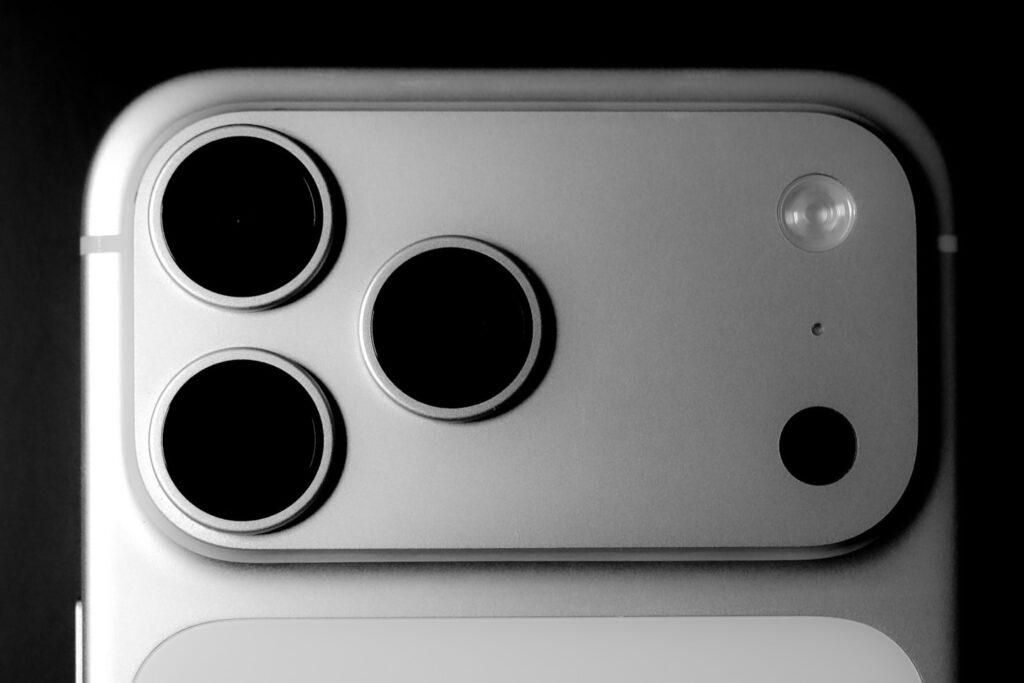
Il y a des soirs où l’écran de l’iPhone ressemble à une petite lanterne pleine de fragments de vie : un quai de gare, un visage aimé, une lumière d’hiver sur une table. Puis la mémoire se remplit, presque sans prévenir, comme un carnet qu’on aurait trop feuilleté. Transférer photos iPhone vers PC devient alors moins un geste technique qu’un acte de sauvegarde délicat, une manière de déposer ses images ailleurs pour qu’elles respirent enfin.
En 2026, avec la finesse des capteurs des derniers iPhone 16 et 17, les albums gonflent vite. Les méthodes simples existent pourtant, et elles n’ont rien d’aride : une connexion USB rassurante, iCloud quand on préfère la douceur du sans-fil, AirDrop pour les univers Apple, ou encore un logiciel transfert pour celles et ceux qui veulent garder la main sur la gestion photos. À force de jongler entre les souvenirs, il suffit parfois d’un bon chemin pour importer images sans stress et préparer une vraie sauvegarde photos.
🕒 L’article en bref
Quand la pellicule sature, mieux vaut choisir une passerelle simple que laisser les souvenirs s’entasser. Entre câble, cloud et outils dédiés, les transferts se font avec souplesse, selon le temps, le volume et l’appareil utilisé.
- ✅ Le geste le plus direct : la connexion USB reste idéale pour copier rapidement
- ✅ Le sans-fil le plus doux : iCloud et AirDrop facilitent les échanges quotidiens
- ✅ Les transferts volumineux : un logiciel dédié aide à trier et exporter facilement
- ✅ La vraie prudence : sauvegarder sur PC libère l’iPhone et protège les images
📌 Quelques habitudes simples suffisent pour faire de chaque transfert un petit refuge pour ses souvenirs.
Dans l’atelier comme dans les albums numériques, une image mal rangée finit par disparaître du regard. On croit souvent que tout est compliqué, alors qu’il existe plusieurs chemins très doux pour faire passer les photos de l’iPhone vers un ordinateur portable, qu’il tourne sous Windows ou qu’il s’ouvre sur Mac avec cette sobriété familière qui fait presque penser à une feuille blanche.
📌 Les chemins les plus pratiques
Chaque méthode a sa nuance, comme une palette de couleurs : certaines vont vite, d’autres rassurent, d’autres encore offrent plus de liberté. Le bon choix dépend surtout du nombre d’images, du matériel et du rythme qu’on veut donner au geste.
- ✅ Câble et rapidité : parfait pour déplacer des dossiers entiers sans attendre
- ✅ Cloud et souplesse : pratique pour retrouver ses photos partout
- ✅ Partage local : idéal pour quelques clichés envoyés en un instant
- ✅ Organisation durable : utile pour trier, classer et archiver sereinement
📌 L’important n’est pas la technique la plus brillante, mais celle qui laisse les souvenirs intactes et accessibles.
Transférer des photos de l’iPhone vers un PC avec une connexion USB
Il y a quelque chose de presque rassurant dans le câble. Pas de flottement, pas de nuage invisible : on branche, on ouvre, on copie. Pour beaucoup, cette méthode reste la plus directe pour transférer photos iPhone vers PC, surtout quand la collection s’est épaissie au fil des saisons.
Sur un ordinateur Windows, l’Explorateur de fichiers suffit souvent. L’iPhone apparaît comme un appareil connecté, puis le dossier DCIM s’ouvre comme une boîte d’archives où les fichiers se partagent en plusieurs petites poches ; rien d’anormal, juste une façon de classer les souvenirs. Sur Mac, l’application Photos offre une porte plus douce encore, presque silencieuse.
Pourquoi le câble reste une valeur sûre
Dans le cas d’une grande quantité d’images, la connexion USB évite les lenteurs du réseau et les interruptions de synchronisation. C’est la solution qu’on choisit souvent après un voyage, une exposition, ou un mariage où les clichés se comptent par centaines.
Une amie photographe glissait récemment ses fichiers comme on range des tirages dans une enveloppe kraft : sans bruit, avec méthode. Ce genre de geste inspire confiance, surtout quand on veut déplacer ses archives sans dépendre d’une connexion capricieuse.
iCloud, la sauvegarde photos qui suit le rythme du quotidien
Il existe des jours où l’on préfère que les images montent d’elles-mêmes vers un espace plus vaste. iCloud répond à ce besoin de continuité, presque comme une pièce annexe où les souvenirs viennent se déposer sans effort visible. La sauvegarde photos se fait alors en arrière-plan, et l’ordinateur retrouve les clichés au fil de la synchronisation.
Cette méthode plaît à celles et ceux qui naviguent entre plusieurs appareils. On prépare l’iPhone, on ouvre iCloud sur Mac ou sur Windows, puis on retrouve ses photos dans le même univers visuel, avec cette impression de fil tendu entre les écrans.
Un usage fluide, surtout quand l’on bouge beaucoup
Le cloud devient précieux quand les déplacements s’enchaînent, ou lorsqu’on travaille sur plusieurs machines à la fois. Il évite le transfert manuel répétitif, et transforme l’accès aux albums en présence continue plutôt qu’en opération ponctuelle.
En revanche, l’espace disponible reste à surveiller : un stockage saturé peut vite ralentir cette jolie mécanique. Mieux vaut alors garder une discipline légère, comme on entretient un carnet de croquis qu’on ne veut jamais voir déborder.
AirDrop et Google Drive pour importer images sans fil
Quand le fil disparaît, d’autres gestes prennent le relais. AirDrop ressemble à une poignée de main lumineuse entre deux appareils Apple, tandis que Google Drive propose une passerelle plus large, utile pour ceux qui jonglent entre différents systèmes. Les deux solutions conviennent très bien pour importer images sans passer par un câble.
AirDrop reste idéal pour quelques photos à envoyer vite, presque comme un mot glissé de table en table. Google Drive, lui, accompagne mieux les petits ensembles d’images que l’on souhaite déposer dans un espace cloud accessible plus tard depuis n’importe quel ordinateur.
Quand choisir l’un plutôt que l’autre
AirDrop convient à la spontanéité, surtout entre iPhone et Mac. Google Drive s’adresse davantage à celles et ceux qui veulent retrouver leurs images quel que soit l’ordinateur utilisé, avec une logique plus ouverte et plus souple.
On peut presque comparer cela à deux façons de prêter un livre : l’une se fait de main à main, l’autre passe par une bibliothèque partagée. Les deux sont justes, mais pas pour les mêmes usages.
Logiciel transfert et tri d’archives pour les grandes séries de photos
Lorsque les albums deviennent plus lourds, un logiciel transfert dédié apporte une vraie respiration. Il permet de sélectionner les fichiers, d’exporter seulement certaines images, et d’éviter la sensation de fouille désordonnée qu’on peut parfois éprouver dans les dossiers d’un téléphone.
Ce type d’outil est intéressant pour celles et ceux qui travaillent leurs images comme on classe des planches contact : avec précision, sans tout prendre d’un bloc. Il devient alors plus simple de conserver une gestion photos lisible, surtout quand les prises de vue se multiplient.
| 🛠️ Méthode | ✨ Atout principal | 📦 Pour quel usage ? |
|---|---|---|
| USB | Rapide et stable ⚡ | Grand volume de photos |
| iCloud | Synchronisation discrète ☁️ | Accès multi-appareils |
| AirDrop | Partage immédiat 🌿 | Quelques clichés à envoyer |
| Google Drive | Souplesse et accès large 🌍 | Stockage cloud pratique |
| Logiciel dédié | Sélection fine 🎯 | Tri et archivage avancés |
Pour approfondir les gestes de tri et d’organisation, un détour par cet article sur la sélection des photos sur smartphone peut éclairer les habitudes à prendre avant même le transfert. Et pour retrouver un guide plus ciblé sur le passage d’un téléphone Apple à un ordinateur, ce guide dédié au transfert iPhone-PC accompagne très bien les premiers pas.
Petites habitudes pour une sauvegarde photos plus sereine
Les transferts les plus paisibles sont souvent ceux qui s’inscrivent dans une routine simple. Après une sortie, un concert, une balade ou une séance d’atelier, prendre quelques minutes pour déplacer les images évite qu’elles ne s’accumulent comme une pile de papiers sur une table trop étroite.
- 📁 Classer par moment : créer un dossier par voyage, saison ou projet
- 💾 Multiplier les refuges : garder une copie sur PC et une autre sur disque dur
- 🔌 Ne pas couper le lien : attendre la fin du transfert avant de débrancher
- 🧭 Choisir la bonne porte : câble pour le volume, cloud pour la souplesse
Ce sont des gestes modestes, mais ils changent tout. Une archive bien tenue ne se remarque presque pas, pourtant elle sauve les souvenirs le jour où l’écran se fait soudain trop petit.
Comment transférer rapidement quelques photos d’iPhone vers un PC ?
Pour quelques clichés, AirDrop, un e-mail ou iCloud suffisent souvent. Pour aller plus vite, une connexion USB reste la solution la plus directe.
Pourquoi certains dossiers DCIM sont-ils multiples sur Windows ?
C’est normal : l’iPhone répartit les images dans plusieurs dossiers pour gérer l’espace. Il suffit de les ouvrir ou de tout copier en une fois.
Quelle méthode choisir pour une grande bibliothèque photo ?
La connexion USB ou un logiciel transfert est plus confortable pour déplacer beaucoup d’images. Cela limite les lenteurs et facilite la gestion photos.
iCloud suffit-il pour une vraie sauvegarde photos ?
iCloud aide beaucoup pour la synchronisation et l’accès multi-appareils, mais une copie sur PC ou disque dur externe reste plus rassurante pour préserver ses souvenirs.
Peut-on transférer des images d’un iPhone vers un PC sans câble ?
Oui, avec iCloud, Google Drive, AirDrop pour les appareils Apple, ou encore l’e-mail pour de petites sélections.


